AUTODESK AUTOCAD
Öğrenciler için not: Öğrenci sürümüne https://www.autodesk.com/education/edu-software/overview?sorting=feature... adresinden erişebilirsiniz.
Kurulum:
Yazılım https://yazilim.cc.metu.edu.tr/ sayfasından indirilebilir.
1.Step
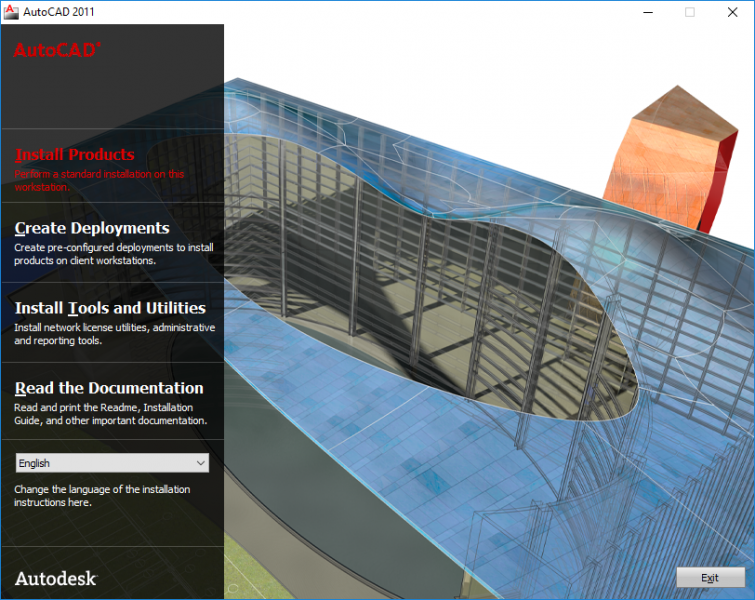
2.Step
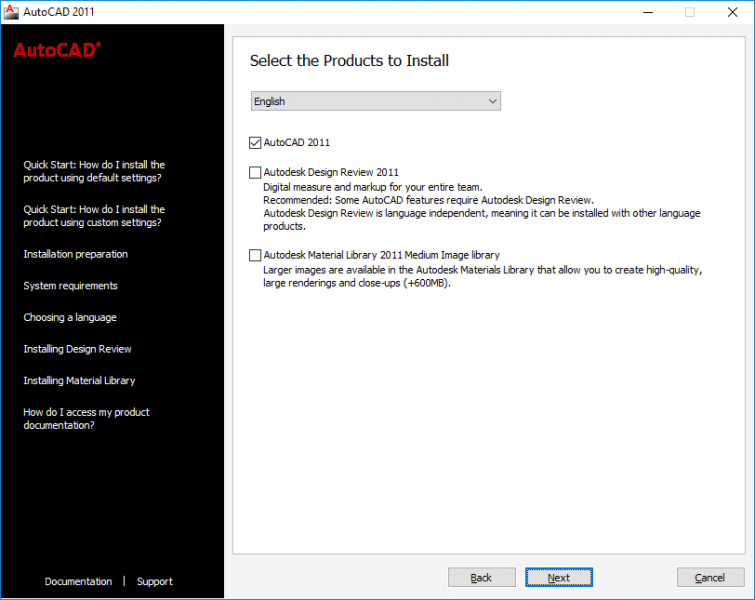
3.Step
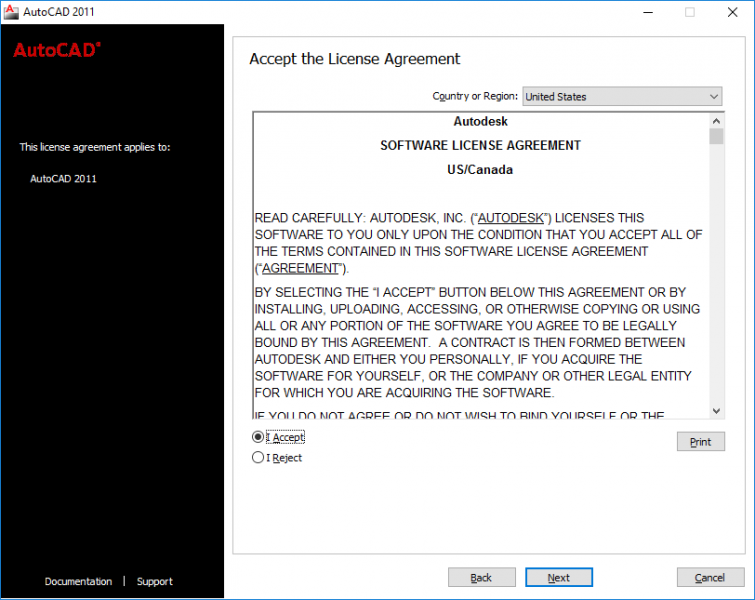
4.Step: Kullanılacak olan seri numarası ve ürün anahtarı "https://yazilim.cc.metu.edu.tr" sitesinden edinilebilir.
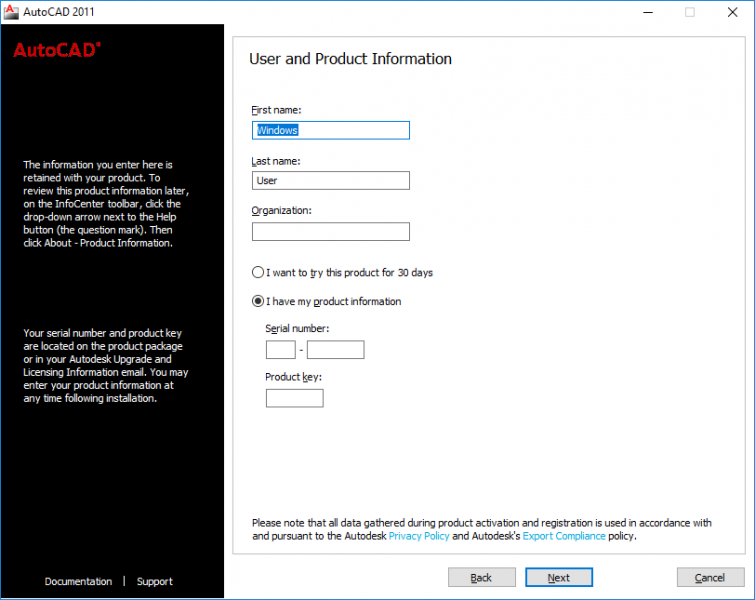
5.Step: "Configure" seçeneği seçilerek kurulum yapılandırması seçenekleri düzenlenir.
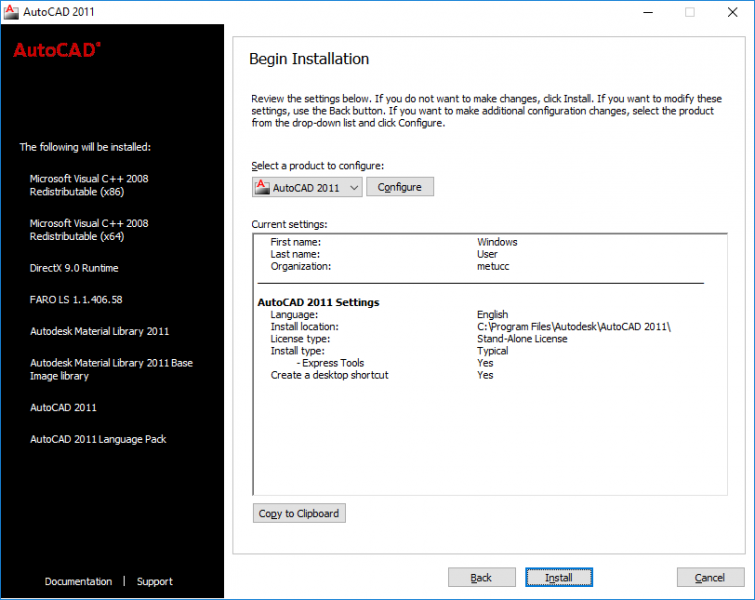
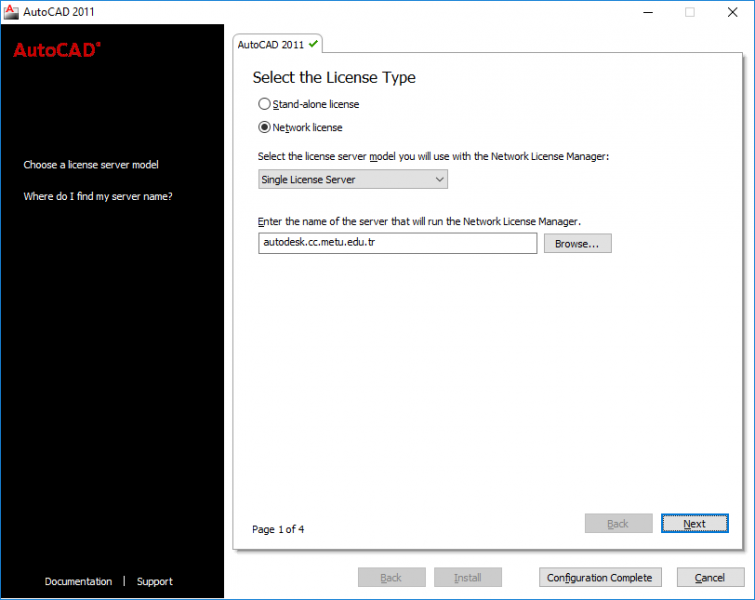
6.Step: Lisans sunucusu olarak "autodesk.cc.metu.edu.tr" girilir.
7.Step Ekrana gelen uyarı ekranında "Yes" seçeneğine tıklayarak ilerleyiniz.

8.Step
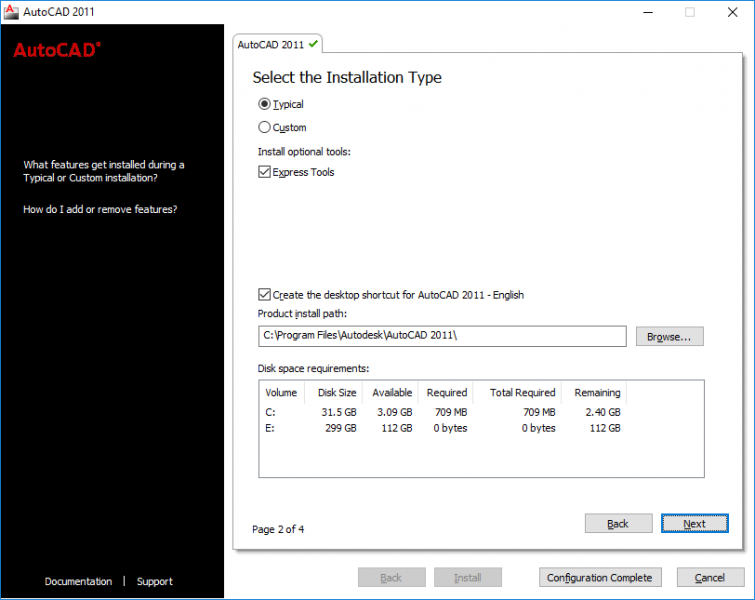
9.Step

10.Step
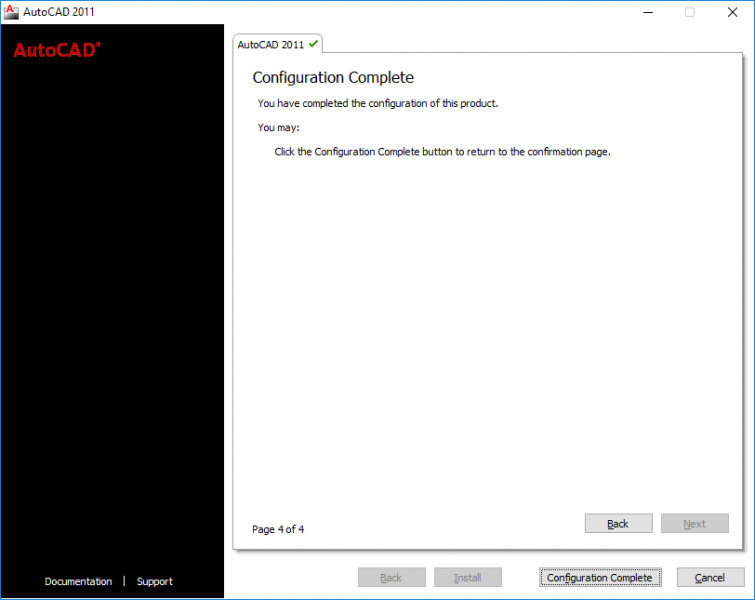
11.Step
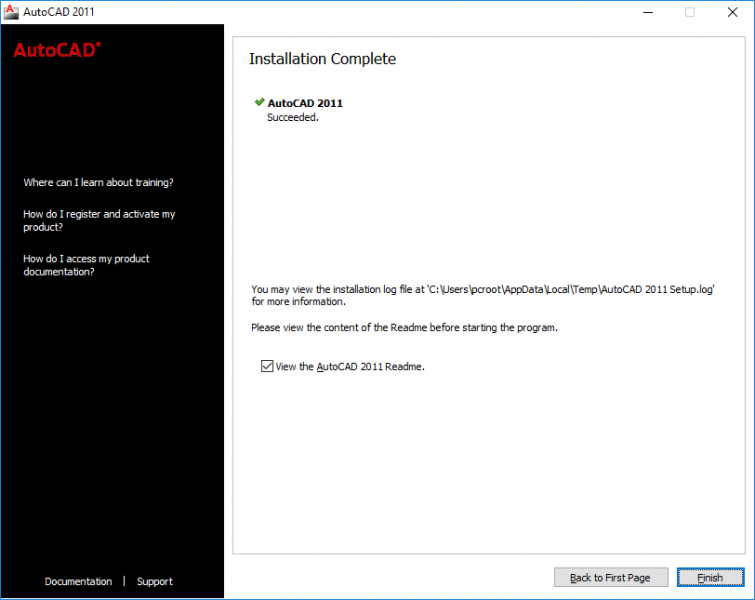
NOT: Kurulum işlemi tamamlandıktan sonra yazılım.cc.metu.edu.tr adresindeki güncellemeleri (updates) sırasıyla yükleyiniz! Güncellemeleri yüklemeye çalışırken ekrana hata mesajı gelecektir. Bu hata ekranını geçmek ve kurulumu yapmak için aşağıdaki adımları izleyiniz. Aşağıdaki adımları 2 güncelleme için de sırasıyla uygulayınız.
Adım-1 Güncellemeleri kurmaya başladığınızda ekrana gelen aşağıdaki uyarıyı kapatınız ve ikinci adıma geçiniz.

Adım-2 Görev Yöneticisi (Task Manager) > Dosya (File) > Yeni Görevi Çalıştır (Run new task)

Adım-3 Gözat (Browse) > Güncellemeyi (Update) bilgisayarınıza indirdiğiniz konumdan seçiniz > Bu Görevi Yönetici ayrıcalıkları ile oluştur (Create this task with administrator privileges) kutucuğunu işaretleyiniz. > Tamam (OK) butonuna tıklayarak kurulum işleminiz yapınız.

Lisanslı yazılımlarla ilgili soru ve sorunlarınızı https://bilisimdestek.metu.edu.tr adresinden iletebilirsiniz.