MATHCAD
— MATHCAD 15 —
MATHCAD temelde mühendislik hesaplamalarını geçerlemek, doğrulamak, doküman oluşturmak ve tekrar kullanmak için bir yazılımdır.
Aşağıdaki adımları takip ederek yazılımın kurulum ve lisanslama işlemini gerçekleştirebilirsiniz.
[1] Not: Kurulum bilgileri Windows 7 işletim sistemi için hazırlanmıştır, Mathcad yazılımının bu sürümü daha yeni işletim sistemlerine uyum sağlamayabilir.
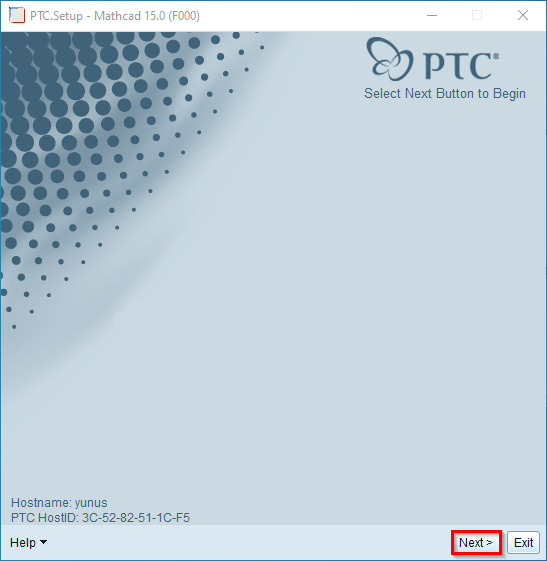
“Next” butonuna tıklayarak ilerleyiniz.
ADIM-2
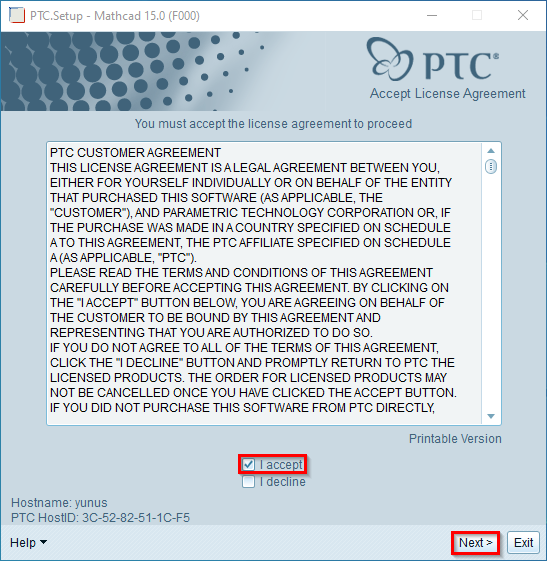
“I accept” seçeneğini işaretleyiniz ve “Next” butonuna tıklayarak ilerleyiniz.
ADIM-3
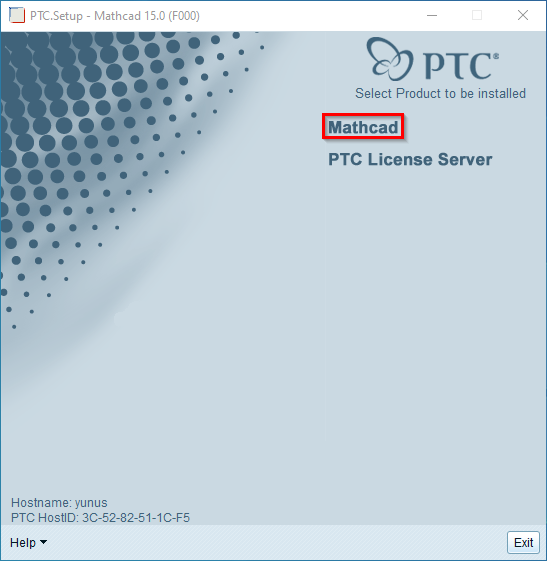
“Mathcad” butonuna tıklayarak ilerleyiniz.
ADIM-4
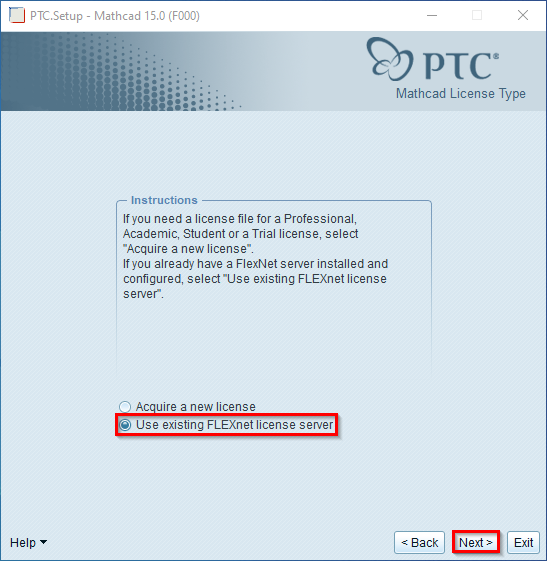
“Use existing FLEXnet license server” seçeneğini işaretleyiniz ve “Next” butonuna tıklayarak ilerleyiniz.
ADIM-5
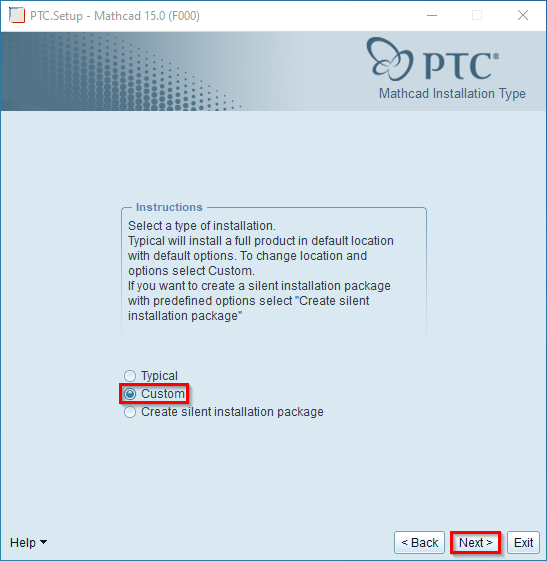
“Custom” seçeneğini işaretleyiniz ve “Next” butonuna tıklayarak ilerleyiniz.
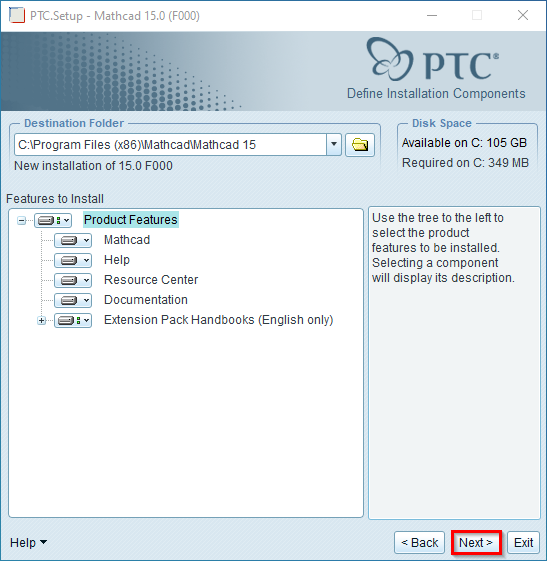
ADIM-6
“Next” butonuna tıklayarak ilerleyiniz.
ADIM-7
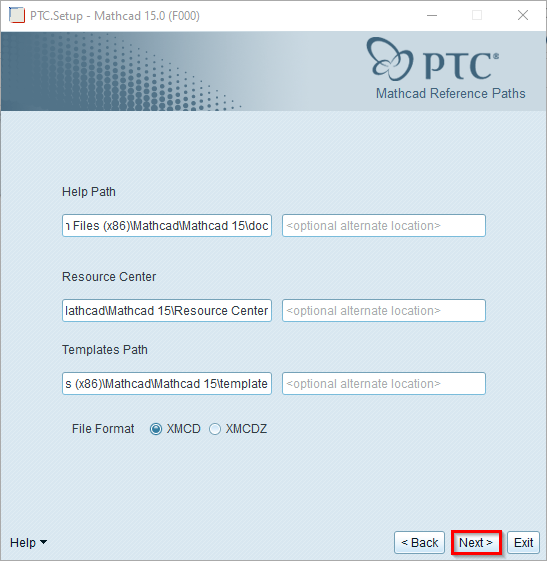
“Add” butonuna tıklayarak ilerleyiniz.
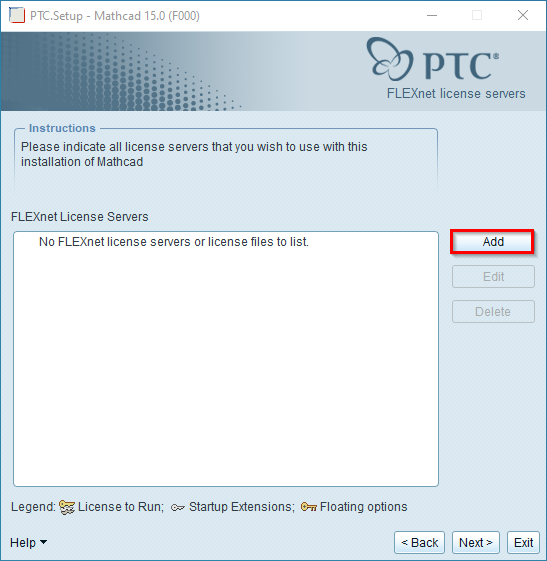
ADIM-9
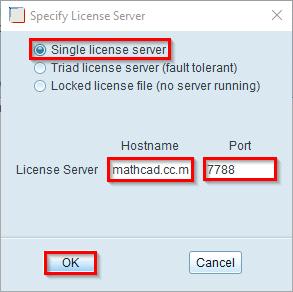
“Single license server” seçeneğini işaretleyiniz. Hostname altında yer alan kutucuğa “mathcad.cc.metu.edu.tr” ve port altında yer alan kutucuğa “7788” yazınız. Daha sonra “OK” butonuna tıklayarak ilerleyiniz.
ADIM-10
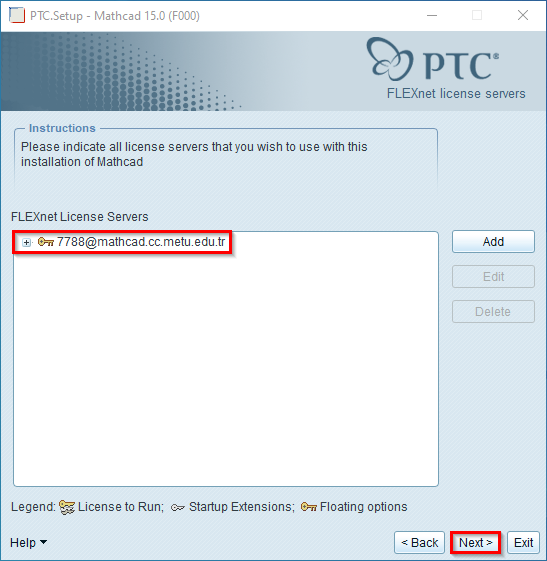
“Next” butonuna tıklayarak ilerleyiniz.
ADIM-11
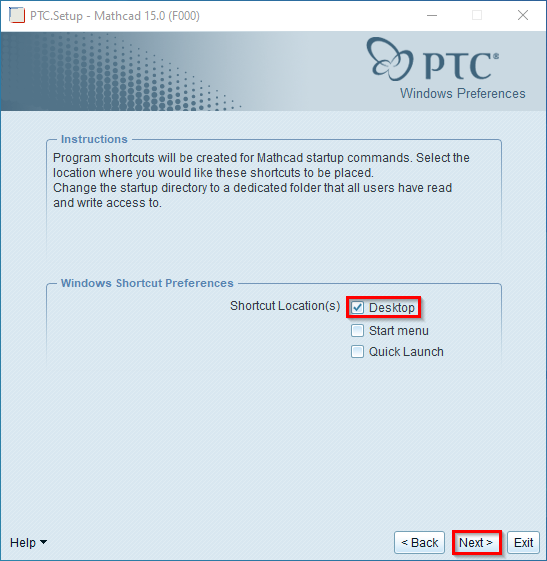
“Desktop” seçeneğini işaretleyiniz ve “Next” butonuna tıklayarak ilerleyiniz.
ADIM-12
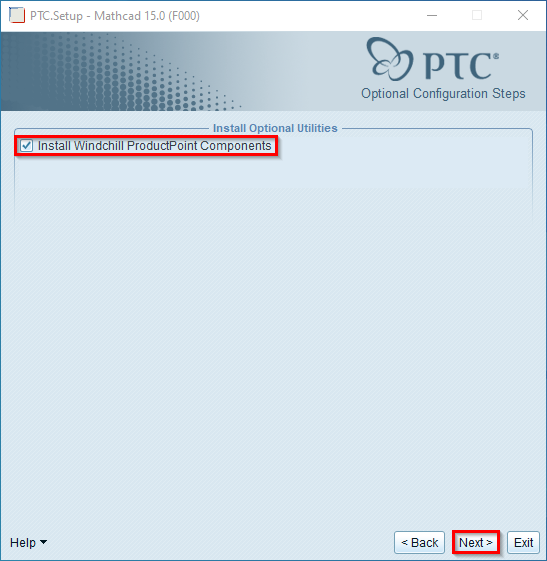
“Install Windchill ProductPoint Components” seçeneğini işaretleyiniz ve “Next” butonuna tıklayarak ilerleyiniz.
ADIM-13
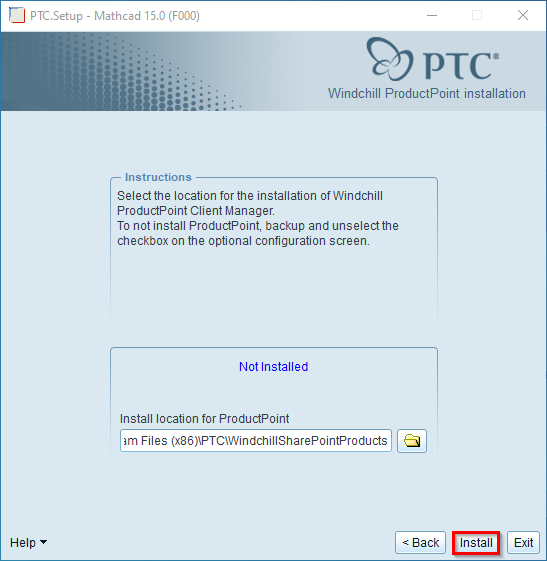
“Install” butonuna tıklayarak ilerleyiniz.
ADIM-14
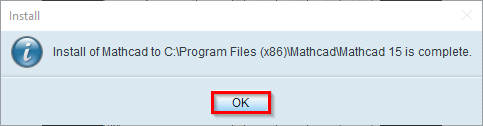
“OK” butonuna tıklayarak ilerleyiniz.
ADIM-15
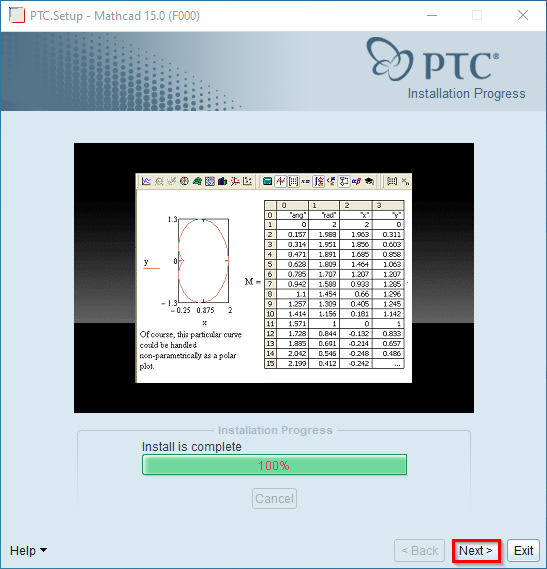
“Next” butonuna tıklayarak ilerleyiniz.
ADIM-16
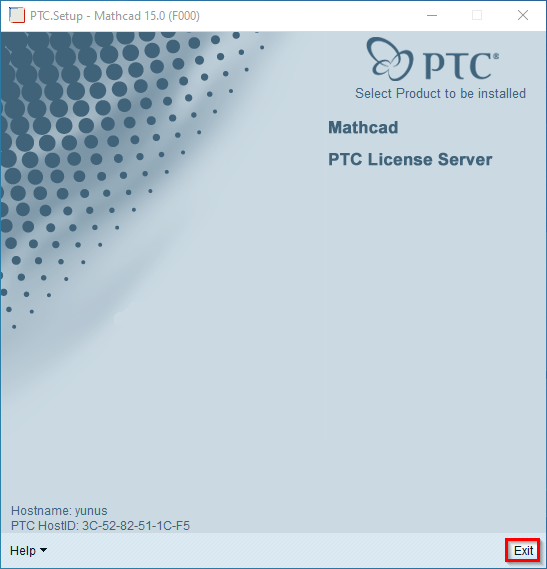
“Exit” butonuna tıklayarak yükleme işlemini bitiriniz.
Bize ulaşın: https://bilisimdestek.metu.edu.tr/