VPN - Windows İşletim Sistemli Cihazlar
VPN servisi bağlantısına tıklayıp https://duvar.metu.edu.tr üzerinden Windows işletim sistemi için GlobalProtect istemcisini indirin.
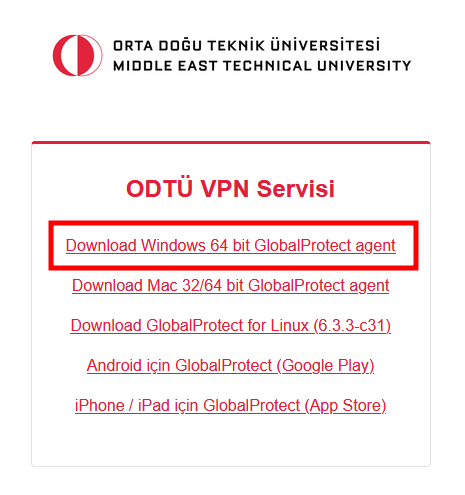
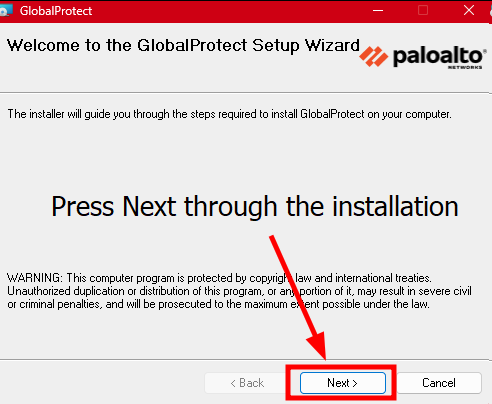
GlobalProtect64.msi dosyasını indirip yükleyiniz. User Access Control (UAC) - Kullanıcı Hesabı Denetimi penceresi açılırsa izin verin. Bu uygulama 3. parti paydaş firma tarafından sağlanmakta olup Türkçe dil desteğine sahip değildir. Bu sebeple ekran görüntüleri uygulamanın İngilizce arayüzünü göstermektedir. Yükleme boyunca Next düğmesine basarak kurulumu tamamlayınız.
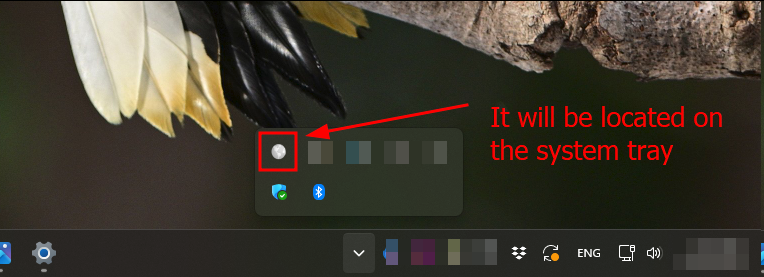
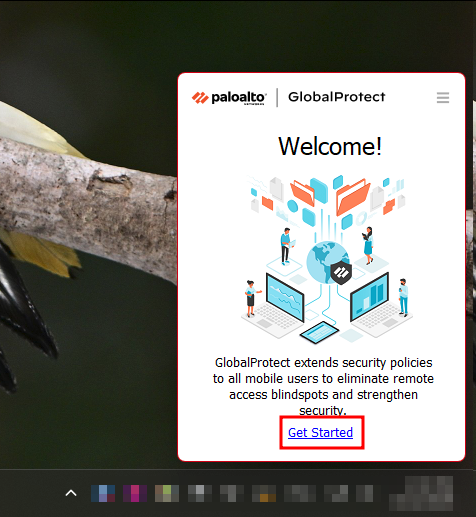
Kurulumdan sonra uygulama sistem çubuğunda görünecek şekilde otomatik olarak çalışmaya başlayacaktır.
Get Started bağlantısına tıkladıktan sonra, portal adresi olarak duvar.metu.edu.tr yi giriniz.
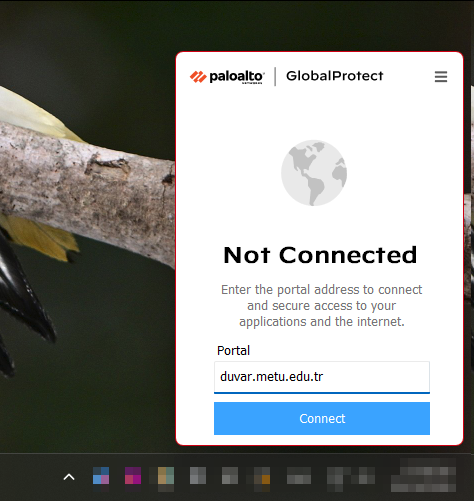
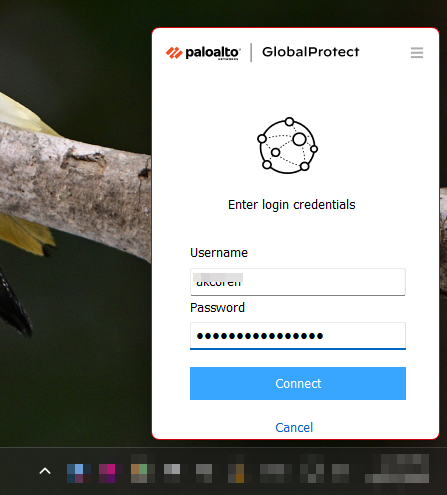
Giriş bilgilerine ODTÜ kullanıcı kodunuzu (ör. eXXXXXX) ve parolanızı yazınız. Bu kullanıcı kodu ve parola, mail adresinize giriş yaptıklarınızla aynı olmalıdır.
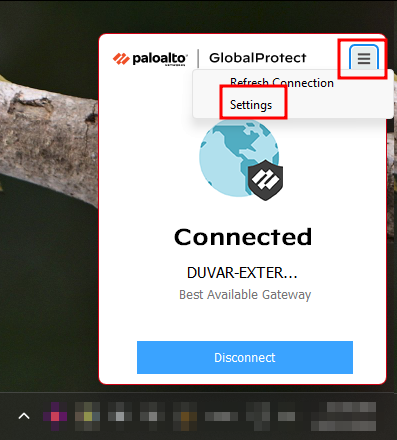
Birkaç saniye içerisinde VPN bağlantınız gerçekleşecektir. Disconnect butonuna basarak bağlatınızı kesebilir, tekrar basarak tekrar bağlanabilirsiniz.
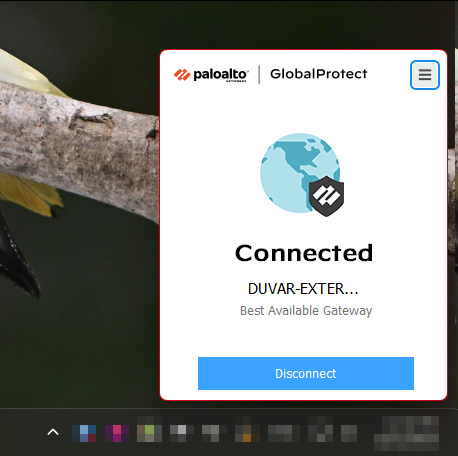
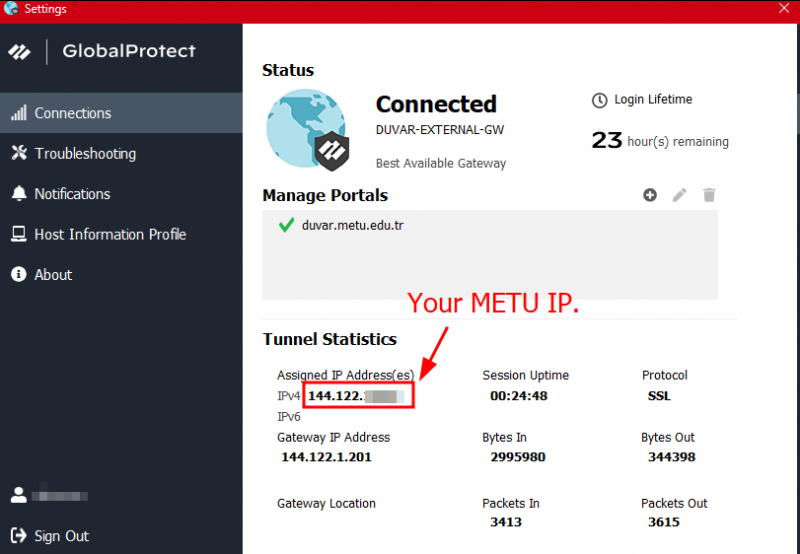
Bağlantınız ile ilgili detayları aşağıdaki adımları takip ederek öğrenebilirsiniz.
Aşağıdaki görselde VPN bağlantısı sonrası size tahsis edilen IP adresi görünmektedir.